
Descarcă Window Clippings – Instrument gratuit și securizat pentru captură de ecran pentru Windows & Mac
Cauți un instrument de captură de ecran ușor, rapid și fiabil? Window Clippings este alegerea perfectă pentru utilizatorii care doresc să capteze părți ale ecranului fără aglomerația unui software greu. Această utilitate minimală, dar puternică, îmbunătățește funcționalitatea încorporată Print Screen a Windows cu controale inteligente și intuitive.
Indiferent dacă partajezi un raport de eroare, salvezi un fragment de tutorial sau arhivezi o conversație, Window Clippings oferă precizie și viteză. Disponibil atât pentru Windows, cât și pentru Mac, acest instrument gratuit rulează silențios în zona de notificare, gata să captureze în orice moment. Cu salvare automată, taste rapide personalizabile și o interfață curată, este ideal pentru utilizatorii ocazionali și profesioniști deopotrivă.
Cel mai bun este că este complet gratuit, securizat și actualizat regulat pentru a asigura compatibilitatea cu cele mai noi versiuni ale sistemelor de operare.
Captură de ecran fără efort cu design inteligent și minimalist
Una dintre calitățile remarcabile ale Window Clippings este capacitatea sa de a simplifica capturarea ecranului fără a sacrifica funcționalitatea. Spre deosebire de software-ul voluminos care necesită configurare, tutoriale și monitorizare constantă, Window Clippings funcționează pe principiul „setează și uită”. Odată instalat, rulează silențios în zona de notificare, așteptând comanda ta.
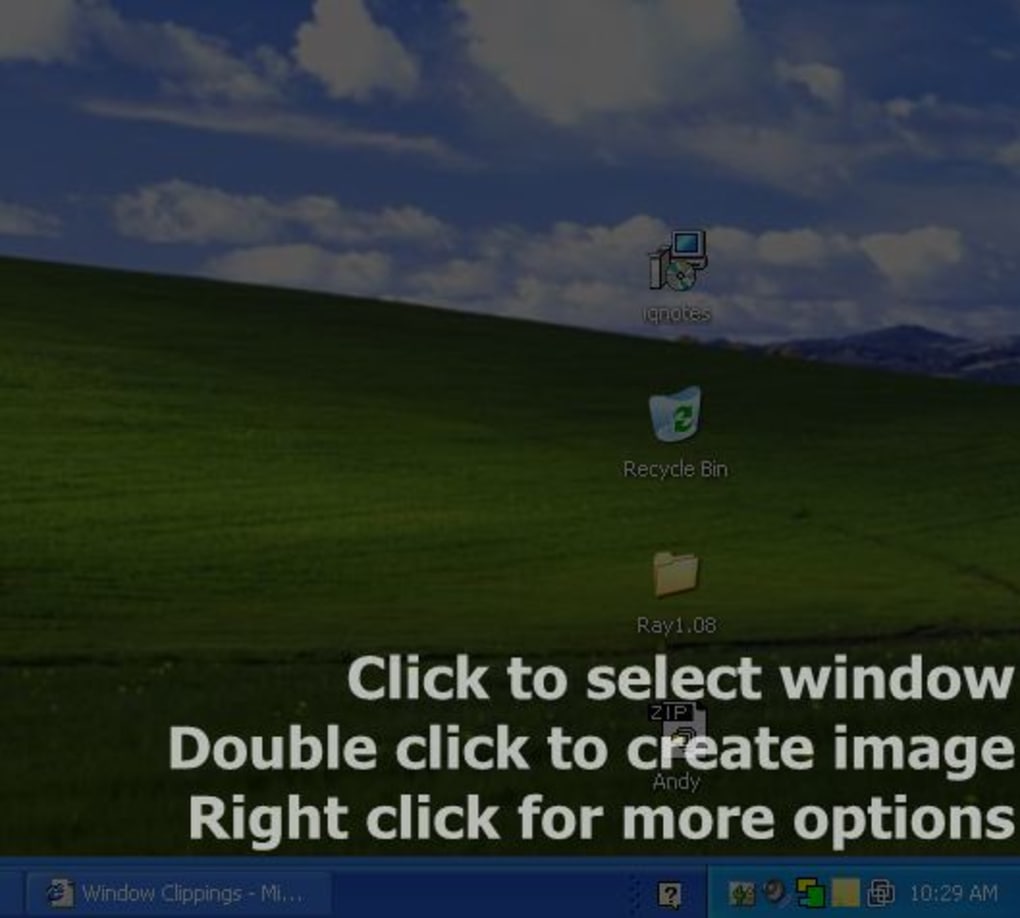
Apăsarea tastei Print Screen declanșează instantaneu modul de captură—fără meniuri, fără întârzieri. Ecranul se întunecă ușor, iar o reticulă apare, permițându-ți să selectezi orice regiune cu precizie pixel-perfectă. Acest feedback vizual este atât intuitiv, cât și reconfortant, în special când capturezi detalii mici precum câmpuri de formular sau mesaje de eroare.
Instrumentul nu se oprește la selecția regiunii. Salvează automat imaginea capturată în folderul ales, cu opțiuni de redenumire a fișierelor folosind marcaje de timp sau prefixe personalizate. Aceasta reprezintă un economizor de timp major pentru utilizatorii care distribuie frecvent capturi de ecran în e‑mailuri, documentație sau tichete de suport.
Poți, de asemenea, să copiezi imaginea direct în clipboard, făcând-o ideală pentru lipirea rapidă în Word, Slack sau instrumente de design. Interfața este atât de curată încât abia există—nu există distrageri, reclame sau funcții inutile. Totuși, în ciuda simplității sale, Window Clippings este încărcat cu automatizări inteligente.
De exemplu, își amintește ultima zonă capturată, astfel încât dacă documentezi un element UI recurent, poți să-l recapturezi cu efort minim.
Ceea ce diferențiază cu adevărat Window Clippings este integrarea sa perfectă cu sistemul de operare. Nu interferează cu alte aplicații, nu încetinește calculatorul și nu necesită drepturi de administrator. Este genul de software care funcționează atât de bine încât uiți că rulează. Indiferent dacă ești student, lucrător la distanță sau agent de suport tehnic, acest instrument se încadrează fără efort în fluxul tău de lucru zilnic. Nu este strălucitor, dar este incredibil de eficient—exact ce ai nevoie când vrei să capturezi un ecran și să continui.
Funcții avansate care fac o diferență mare
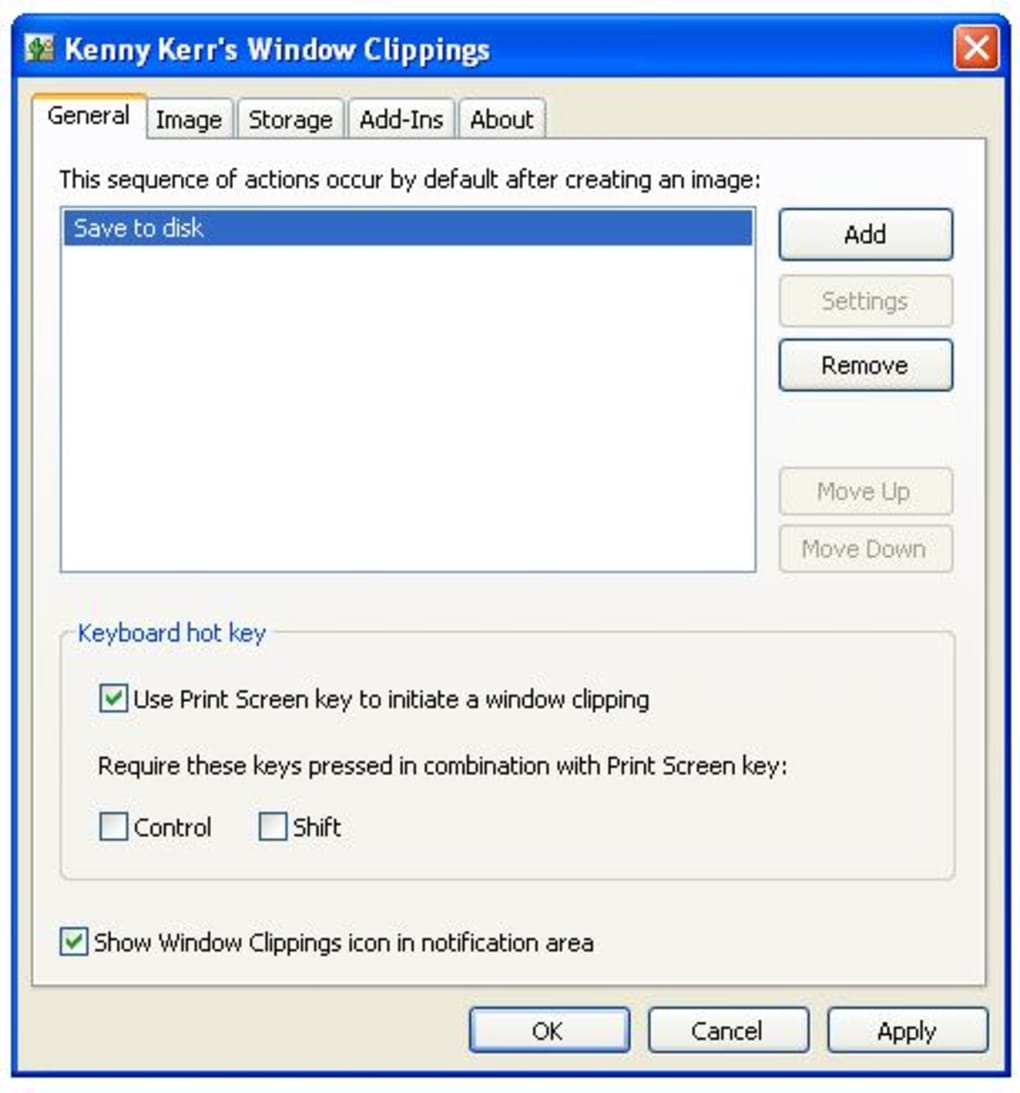
Dincolo de farmecul său minimalist, Window Clippings oferă mai multe funcții avansate care îl ridică peste instrumentele de captură de ecran de bază. Una dintre cele mai apreciate este sistemul de taste rapide personalizabile. În timp ce tasta implicită Print Screen funcționează imediat, poți să o reasignezi la orice combinație—cum ar fi Ctrl+Shift+S sau Alt+P—oferindu-ți control total asupra momentului și modului în care declanșezi o captură. Acest lucru este util în special dacă folosești alte programe care se bazează pe tasta Print Screen, cum ar fi instrumente de captură pentru jocuri sau aplicații vechi.
O altă funcție puternică este funcționalitatea de salvare automată și redenumire automată. Poți configura software-ul să salveze fiecare captură într-un folder specific (de ex., „Screenshots” sau „Support”) și să alegi din multiple formate de fișier: PNG, JPG, BMP și chiar WEBP pentru utilizare web. Opțiunea de redenumire automată previne fișierele cu nume duplicate prin adăugarea de marcaje de timp sau numere secvențiale. Aceasta este o salvare de viață pentru utilizatorii care fac zeci de capturi într-o singură zi—nu mai există redenumire manuală sau conflicte de fișiere.
Pentru cei care au nevoie de mai mult control, Window Clippings suportă întârzierea capturii—o funcție care îți permite să aștepți 3, 5 sau 10 secunde înainte ca captura de ecran să fie realizată. Este perfect pentru capturarea meniurilor derulante, ferestrelor pop-up sau animațiilor care apar după o scurtă pauză. În plus, instrumentul oferă integrare cu clipboard-ul, astfel încât poți copia imaginea în clipboard instantaneu și să o lipești oriunde fără a salva mai întâi un fișier. Această dublă funcționalitate—salvare și copiere—o face versatilă atât pentru arhivarea pe termen lung, cât și pentru partajarea în timp real.
Securitatea este, de asemenea, o prioritate. Software-ul nu colectează sau transmite niciun fel de date de pe ecranul tău. Toate capturile rămân locale, asigurând confidențialitatea și conformitatea cu standardele de protecție a datelor. Indiferent dacă lucrezi cu documente sensibile sau partajezi capturi de ecran confidențiale, poți avea încredere că conținutul tău rămâne privat.
Compatibilitate, instalare și ghid de utilizare
Instalarea Window Clippings este foarte simplă, indiferent dacă folosești Windows 10, Windows 11 sau macOS. Software-ul este disponibil ca descărcare gratuită de pe site-ul oficial, cu un instalator ușor care durează mai puțin de 30 de secunde pentru a se finaliza. Nu este nevoie să extragi fișiere sau să rulezi asistenți de instalare—doar descarci, rulezi și ești gata să începi.
După instalare, aplicația pornește în fundal și apare ca o mică pictogramă în zona de notificare (Windows) sau în bara de meniu (Mac). Poți accesa setările sale făcând clic dreapta pe pictogramă sau utilizând scurtătura încorporată. Panoul de setări este curat și ușor de navigat, cu opțiuni clar etichetate pentru taste rapide, locația de salvare, formatul fișierului și întârzierea capturii.
Pentru a folosi Window Clippings, apasă pur și simplu tasta rapidă configurată (implicit: Print Screen). Ecranul se va întuneca, iar o reticulă va apărea. Dă clic și trage pentru a selecta zona pe care vrei să o capturezi.
Eliberează butonul mouse-ului, iar imaginea este salvată instantaneu sau copiată în clipboard. Gata—fără pași suplimentari, fără fluxuri de lucru complexe. Instrumentul este conceput pentru viteză și simplitate, făcându-l perfect pentru capturi rapide.
Pentru utilizatorii care doresc și mai mult control, software-ul suportă scurtături de tastatură pentru acțiuni comune. De exemplu, poți apăsa Ctrl+Shift+S pentru a deschide ultimul folder cu capturi sau Ctrl+Shift+P pentru a comuta salvarea automată. Aceste mici detalii fac experiența să pară finisată și profesională.
Actualizări regulate sunt lansate pentru a îmbunătăți stabilitatea, a corecta erori și a asigura compatibilitatea cu noile versiuni ale sistemelor de operare. Dezvoltatorii răspund prompt la feedback-ul utilizatorilor, iar forumul comunității este activ cu sfaturi utile și recomandări de depanare.
Pro și contra: Este Window Clippings potrivit pentru tine?
- Pros:
- Ușor și rapid—fără impact asupra performanței
- Descărcare și utilizare gratuită, fără costuri ascunse
- Interfață simplă și intuitivă, cu o curbă de învățare minimă
- Suportă atât sistemele Windows, cât și Mac
- Funcții de salvare automată și redenumire automată pentru o gestionare organizată a fișierelor
- Taste rapide personalizabile și opțiuni de întârziere a capturii
- Securizat—niciun date nu sunt încărcate sau urmărite
- Integrare cu clipboard-ul pentru partajare rapidă
- Cons:
- Lipsesc instrumente avansate de editare (de ex., adnotări, decupare)
- Fără sincronizare în cloud sau funcții de partajare încorporate
- Limitat la capturi de ecran—fără înregistrare video
- Interfața de bază poate părea prea minimalistă pentru utilizatorii avansați
- Versiunea pentru Mac lipsește unele funcții de integrare nativă
Frequently Asked Questions (FAQ)
Verdict final: Un instrument indispensabil pentru capturi rapide de ecran
Dacă cauți un instrument gratuit, securizat și fiabil pentru captură de ecran care funcționează perfect cu sarcinile tale zilnice, Window Clippings este o alegere excelentă. Nu este cea mai bogată în funcții opțiune de pe piață, dar excelează acolo unde contează cel mai mult: viteză, simplitate și fiabilitate. Indiferent dacă ești student și documentezi o prelegere, profesionist și partajezi o corecție de bug, sau creator de conținut și arhivezi elemente UI, acest instrument oferă exact ce ai nevoie—nimic în plus, nimic în minus.
Cu designul său minimalist, automatizarea inteligentă și suportul multiplatformă, Window Clippings se evidențiază ca unul dintre cele mai bune instrumente ușoare de captură de ecran disponibile. Este ușor de instalat, ușor de utilizat și ușor de uitat—exact ce ar trebui să fie un utilitar bun. Dacă ești sătul de software greoi care te încetinește, încearcă Window Clippings. Descarcă-l astăzi și experimentează bucuria capturării de ecran fără efort.
Descarcă Window Clippings acum și fă fluxul tău de lucru pentru capturi de ecran mai rapid, mai curat și mai eficient.







